【結論】まずはここを確認|3分でできる最短チェック
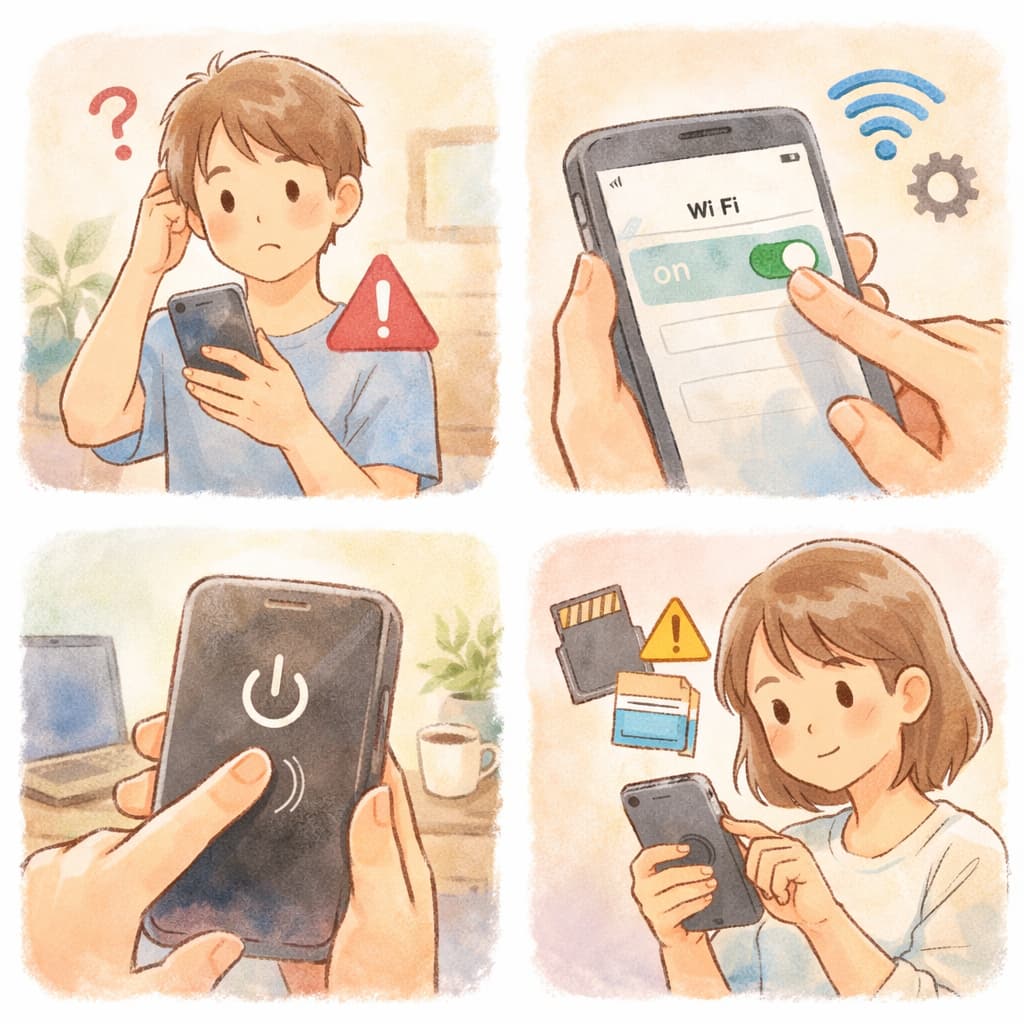
TikTokで「リクエストパラメーターが無効です」と表示されたとき、多くの人は「アカウントが凍結されたのでは?」「乗っ取られた?」と不安になります。
しかし実際には、深刻なトラブルであるケースはそれほど多くありません。
ほとんどは通信の一時的不具合、アプリの更新遅れ、外部連携の認証切れなど、基本的なポイントを確認するだけで解決できる軽微なエラーです。
重要なのは、いきなりアプリ削除や複雑な設定変更を行わないことです。
まずは影響範囲が小さく、すぐに試せる対処から順番に確認していきましょう。
この章で紹介する4つのチェックを行うだけで、体感では半数以上のケースが解消します。
特にInstagram連携やプロフィール編集直後に表示された場合は、認証トークンの期限切れやキャッシュ破損の可能性が高いため、落ち着いて以下の手順を試してください。
① 通信環境の切替(Wi-Fi⇄モバイル)
まず最初に行うべきなのが、通信環境のリフレッシュです。
Wi-Fiを使用している場合はモバイル通信へ、モバイル通信の場合はWi-Fiへ一度切り替えてください。
その後、TikTokを完全終了させ、再度起動します。
ホテルやカフェ、職場などの公共Wi-Fiでは、ログイン認証ページが正しく通過していなかったり、セキュリティ制限によってAPI通信が遮断されていたりすることがあります。
この場合、アプリ側では「無効なパラメーター」と表示されても、実際の原因は通信経路にあります。
また、電波状況が不安定な環境では、サーバーへ送信されるデータが途中で欠損し、正しい形式で届かないことがあります。
通信切替は最も簡単で効果的な確認手順です。
② アプリ更新の確認
次に確認すべきなのが、TikTokアプリが最新バージョンかどうかです。
App StoreまたはGoogle Playを開き、「TikTok」と検索し、更新ボタンが表示されていないか確認してください。
SNSアプリは仕様変更が頻繁に行われます。
サーバー側のAPI仕様が更新されているのに、端末側のアプリが古いままだと、リクエスト形式が一致せずエラーになります。
これがinvalid系エラーの典型的な原因の一つです。
特に「昨日までは使えたのに急に出た」という場合、アプリ更新未実施が原因であることが少なくありません。
更新後は一度アプリを完全終了し、再起動して動作を確認してください。
③ 連携の解除→再ログイン
Instagramや外部リンクを連携している場合、認証トークンの有効期限切れが原因でエラーが発生することがあります。
この場合は、連携を一度解除し、再度ログインし直すことでトークンが再発行され、正常に動作する可能性があります。
具体的には、TikTokの設定画面から連携中のアカウントを確認し、Instagram連携を解除します。
その後、Instagram側でもアプリ連携を確認し、必要であれば一度削除します。
最後にTikTokへ戻り、改めて連携を実行します。
invalid scopeやuser_profileエラーの多くは、この再認証で改善します。
④ キャッシュクリア
最後に行うのがキャッシュの削除です。
TikTokアプリ内の設定から「キャッシュをクリア」または「データを削除」を選択します。
iPhoneの場合はアプリ再インストールでキャッシュが消去されます。
キャッシュとは、一時的に保存されたデータのことです。
このデータが破損していると、古い認証情報や不完全なパラメーターが送信され続け、サーバー側で拒否されることがあります。
キャッシュ削除後は再ログインが必要になる場合がありますが、データ自体が消えるわけではありません。
安心して実行できます。
ここまでの4ステップを順番に試しても改善しない場合は、より詳細な原因の切り分けが必要になります。
次章では、このエラーの本質的な意味を理解し、なぜ発生するのかを整理していきます。
TikTok「リクエストパラメーターが無効です」とは?意味を簡潔に理解
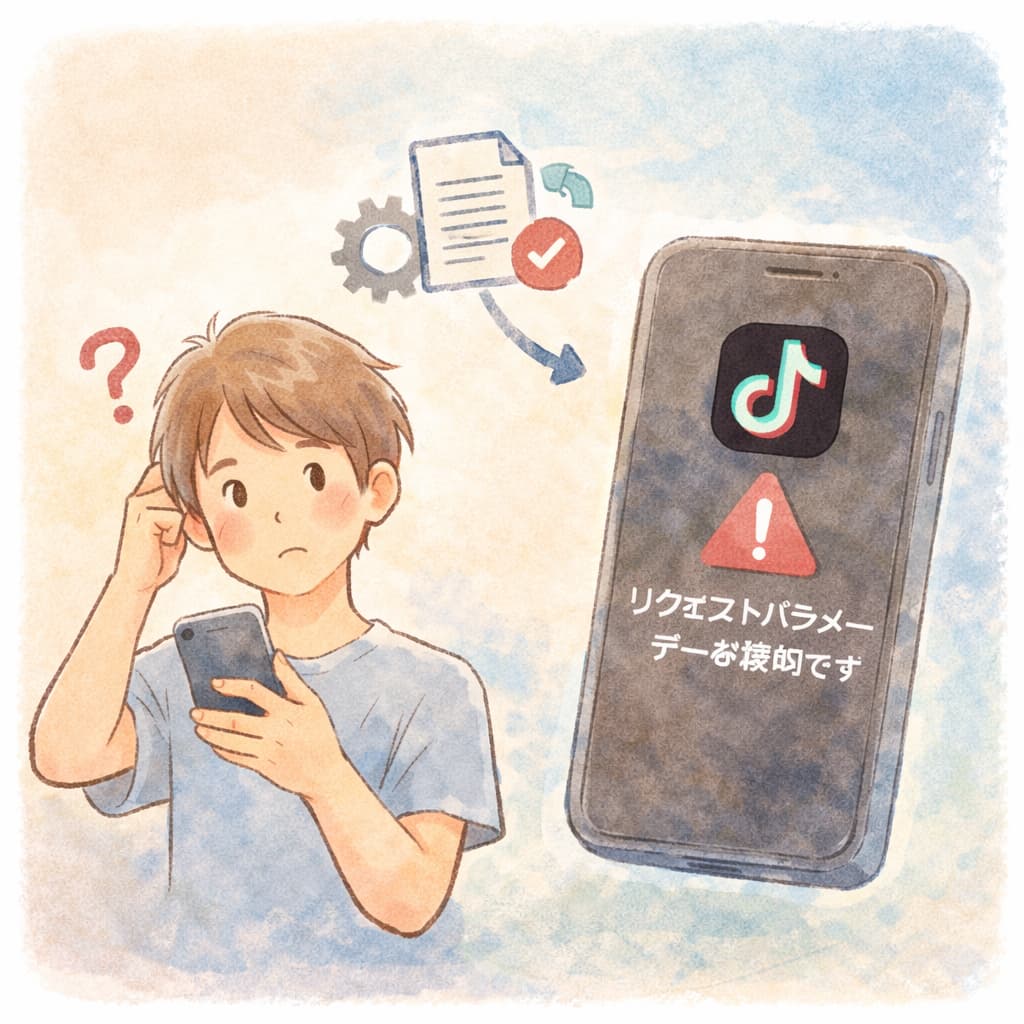
このエラーは、TikTok側のサーバーが受け取った情報に不備があると判断したときに表示されます。
入力した文字そのものが間違っているというよりも、「アプリからサーバーへ送られたデータの形式・認証情報・権限情報のいずれかが条件を満たしていない」状態を意味します。
つまり、ユーザーが何か禁止ワードを書いたから表示される、という単純なものではありません。
ログイン処理、外部連携、プロフィール更新、動画投稿など、裏側で行われるデータ通信の中で、サーバーが「このリクエストは有効ではない」と判断した場合に返されるエラーメッセージです。
ここを理解しておくと、「自分のアカウントが凍結されたのでは?」と過度に心配する必要がないことがわかります。
多くの場合は、認証情報の期限切れ、スコープ(権限範囲)の不一致、アプリバージョンのズレなど、技術的な整合性の問題にすぎません。
invalid / invalid scope / user_profile の違い
エラー画面には、英語で補足メッセージが表示されることがあります。
代表的なのが「invalid」「invalid scope」「user_profile」です。
それぞれ意味が少しずつ異なります。
invalid は最も広い意味を持ち、「送信されたパラメーターが無効」という総称的なエラーです。
形式が違う、値が想定外、必要な情報が不足しているなど、原因は多岐にわたります。
invalid scope は権限不足を示します。
アプリが特定の情報へアクセスしようとした際に、その操作に必要な権限(スコープ)が許可されていない場合に発生します。
Instagram連携時によく見られるエラーです。
user_profile は、ユーザーのプロフィール情報取得や更新時に発生することが多く、プロフィール関連のアクセス権限や認証情報の不一致が疑われます。
表示されている英語メッセージを確認することで、原因の方向性をかなり絞り込むことができます。
なぜ「パラメーター」が無効になるのか
パラメーターとは、アプリがサーバーへ送る「指示付きデータ」のことです。
たとえば「このユーザーでログインしたい」「このInstagramアカウントと連携したい」「このプロフィールURLを保存したい」といった操作は、すべてパラメーター付きのリクエストとして送信されます。
その中に、期限切れの認証トークン、削除済みアカウントのID、不正な形式のURL、想定外の文字列などが含まれていると、サーバーは安全性を保つために処理を拒否します。
その結果として表示されるのが「リクエストパラメーターが無効です」です。
また、アプリとサーバー間の仕様が更新された直後は、古いアプリから送信されるデータ形式が一致せず、無効扱いになることがあります。
このため、エラー発生時にはアプリ更新確認が重要になります。
一般ユーザーとAPI利用者で原因が違う理由
同じエラーメッセージでも、発生背景は利用者によって異なります。
通常の一般ユーザーの場合、原因の多くは通信環境・キャッシュ破損・外部連携の再認証不足といった比較的単純なものです。
一方で、TikTok APIを利用している開発者や外部ツール運用者の場合は、OAuth設定ミス、スコープ指定不足、コールバックURLの不一致など、より専門的な要因が絡みます。
そのため、開発者向けフォーラムではinvalid scopeが頻繁に話題になります。
この記事では主に一般ユーザー向けの対処法を中心に解説していますが、表示される英語メッセージによっては、より技術的な原因が背景にある可能性もあることを理解しておくと、誤った対処を避けやすくなります。
ここまで理解できれば、「エラー=アカウント停止」という短絡的な判断をせず、冷静に次の章へ進めます。
発生パターン別の原因整理
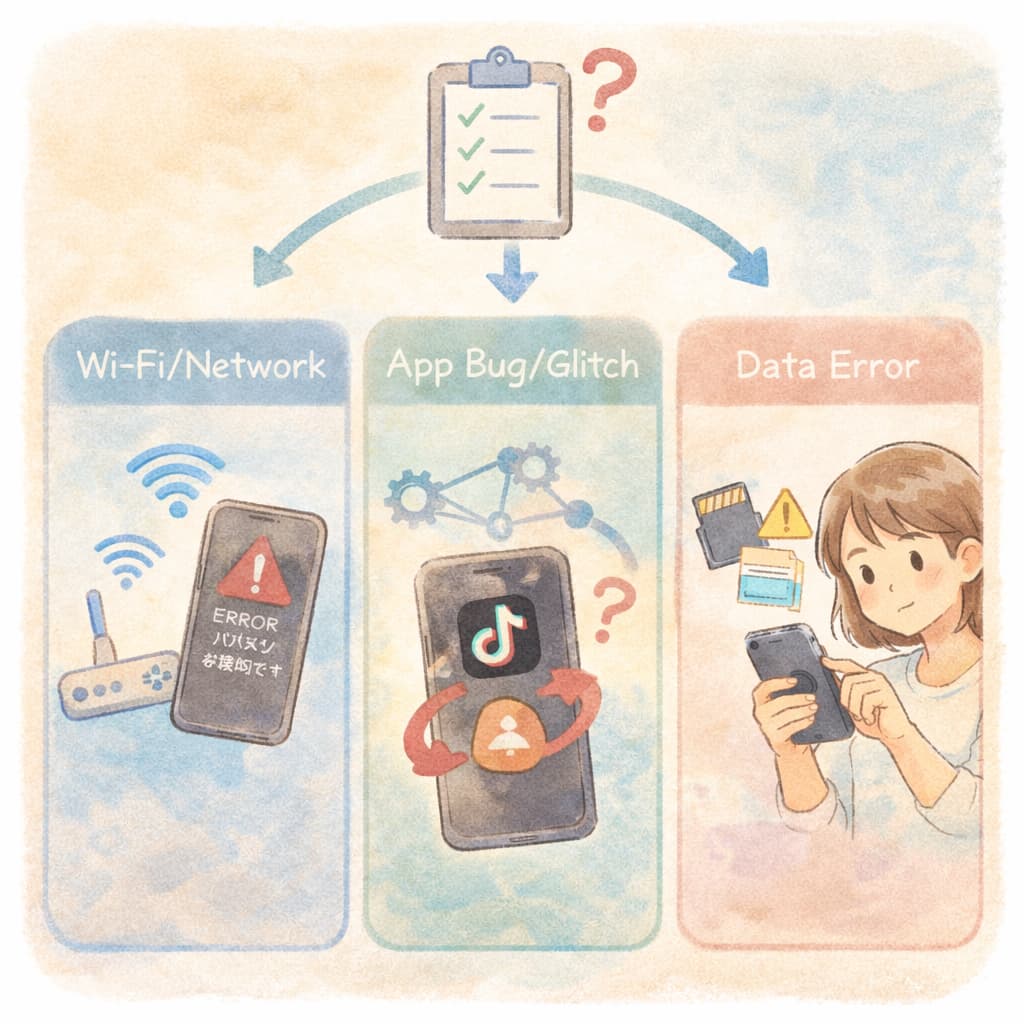
どの操作中にエラーが出たかを振り返ることで、原因はかなり絞り込めます。
「突然出た」と感じる場合でも、直前に行った操作を思い出すと、共通点が見えてきます。
ログインなのか、連携なのか、プロフィール変更なのかによって、疑うべきポイントは大きく異なります。
ここでは代表的な発生タイミングごとに、考えられる原因と確認ポイントを詳しく整理します。
自分の状況に最も近い項目から読み進めてください。
ログイン時に出る場合
ログイン時に表示される場合、最も多い原因はセッション切れです。
長期間ログイン状態を維持していると、裏側で保持されている認証トークンの有効期限が切れ、再認証が必要になります。
しかし、その再認証処理が何らかの理由で失敗すると「無効なパラメーター」と表示されることがあります。
また、パスワード変更直後や二段階認証設定変更後にも発生しやすくなります。
別端末でログイン履歴がある場合、セキュリティ強化のために古いトークンが無効化されるケースもあります。
対処としては、一度完全ログアウトし、アプリを再起動してから再ログインすることが有効です。
それでも改善しない場合は、ブラウザ版TikTokでログインできるか確認すると、アカウント制限との切り分けができます。
Instagram連携時に出る場合
Instagram連携時に発生する場合、invalid scopeやuser_profileといった英語補足が表示されることが多くなります。
このケースでは、Instagram側の権限設定や認証トークンの期限切れが原因である可能性が高いです。
特にInstagramアカウントを個人→ビジネスへ切り替えた直後や、Metaの仕様変更後にエラーが出やすい傾向があります。
TikTok側が要求する権限と、Instagram側で許可されている権限が一致していないと、連携リクエストが拒否されます。
一度連携を完全解除し、Instagram側の「アプリとウェブサイト」設定からTikTokを削除したうえで再連携すると改善するケースが多く見られます。
プロフィール編集時に出る場合
プロフィール編集時に表示される場合は、入力内容そのものが原因であることもあります。
URL形式が正しくない、特殊文字が含まれている、文字数制限を超えているといったケースです。
また、外部リンク欄に非対応ドメインを入力した場合や、すでに凍結された外部サービスURLを貼り付けた場合にもエラーが出ることがあります。
一度入力内容をすべて削除し、シンプルな状態で保存できるか試すことで、形式エラーかどうかを切り分けられます。
動画投稿・外部リンク設定時に出る場合
動画投稿時に発生する場合は、通信不安定やアップロード途中のデータ破損が考えられます。
特に長時間の動画や高画質動画をアップロードしている場合、回線品質が影響することがあります。
また、外部リンクを設定している投稿やショッピング機能利用時に発生する場合は、外部サービス側のAPI制限や一時的な仕様変更が関係している可能性があります。
投稿データを一度下書き保存し直す、通信環境を変更する、数分時間を空けて再試行するなどの方法が有効です。
このように、発生タイミングごとに原因は大きく異なります。
自分のケースがどのカテゴリに当てはまるかを整理できれば、次に取るべき対処が明確になります。
次章では、特に問い合わせの多いInstagram連携エラーについて、さらに具体的に解説します。
Instagram連携エラーの具体対処(invalid scope対策)
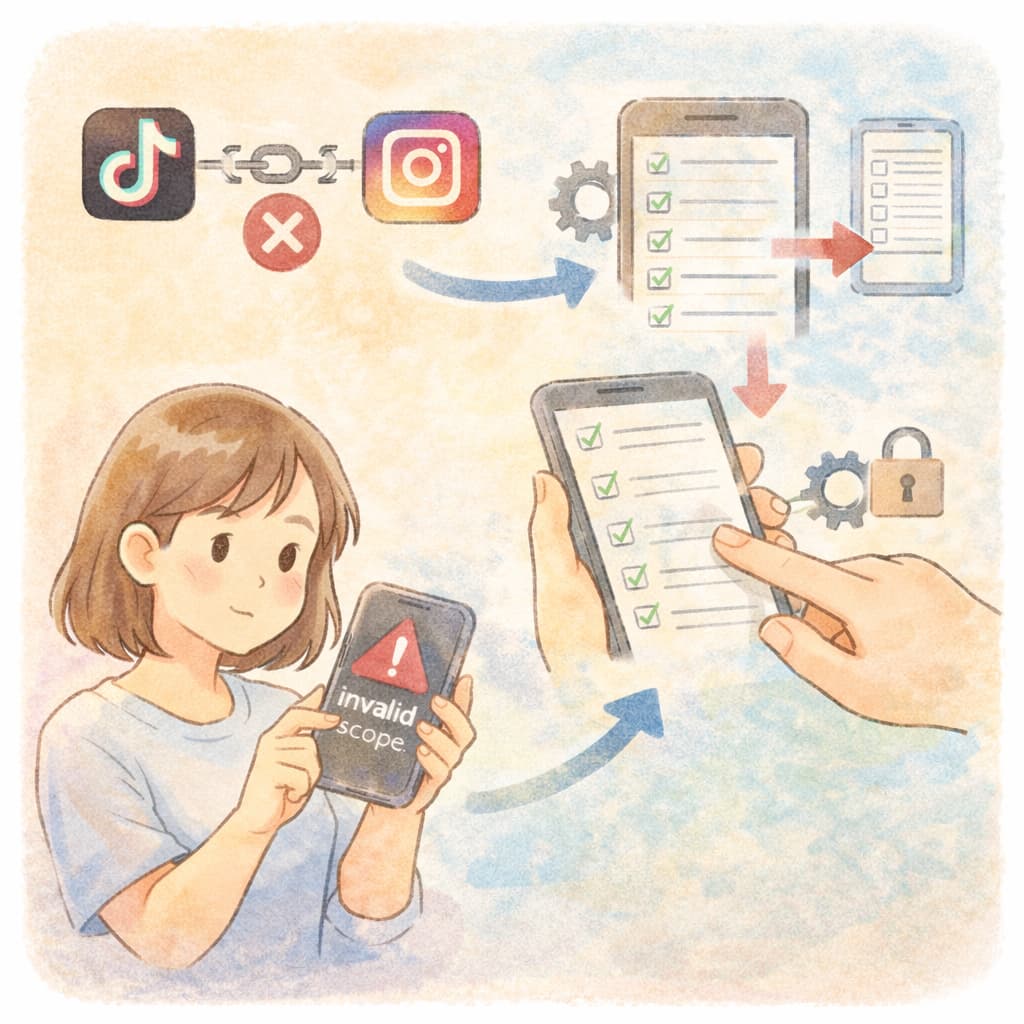
「invalid scope」と表示される場合、その多くはInstagram連携時の権限設定の不一致が原因です。
このエラーは一見すると難しそうに見えますが、実態は“許可のズレ”です。
TikTokがInstagramに対して要求しているアクセス権限と、実際にユーザーが許可している権限が一致していないときに発生します。
特に、アカウント種別の変更(個人→ビジネス→クリエイター)を行った直後や、Meta側の仕様変更があったタイミングでは、以前は問題なく使えていた連携が突然エラーになることがあります。
これは設定が壊れたわけではなく、認証の再同期が必要になっている状態です。
ここでは、invalid scope系エラーを確実に解消するための考え方と、具体的な操作手順を段階的に解説します。
invalid scopeとは何か
scope(スコープ)とは、アプリがアクセスできる情報の範囲を指します。
たとえば「プロフィール情報の取得」「投稿データの取得」「外部リンクの設定」など、それぞれに対応する権限が存在します。
invalid scopeエラーは、TikTokが要求している権限と、Instagram側で実際に許可されている権限が一致していないときに発生します。
たとえば、ビジネスアカウント前提の権限を要求しているのに、Instagramが個人アカウント設定のままだと、リクエストが拒否されます。
このエラーはアカウント停止とは無関係であり、あくまで「権限設定の整合性が取れていない」ことを意味します。
user_profileエラーの意味
user_profileと表示される場合は、プロフィール情報へのアクセス権限が正しく取得できていない可能性が高いです。
Instagram連携時、TikTokはプロフィール情報の取得を行いますが、この処理が拒否されるとエラーになります。
原因としては、Instagram側での連携許可未承認、過去に取り消された連携情報の残存、認証トークンの期限切れなどが考えられます。
また、複数Instagramアカウントを利用している場合、意図しないアカウントで認証してしまい、権限が一致しないケースもあります。
この場合も、連携の完全リセットが有効な対処になります。
連携解除→再認証の正しい順序
再認証を行う際は、順番が重要です。
まずInstagram側の設定から「アプリとウェブサイト」または「セキュリティ→アプリとセッション」画面を開き、TikTokとの連携を削除します。
その後、TikTokアプリ側でもInstagram連携を解除します。
この順序を守ることで、双方に残っている古い認証情報を完全に削除できます。
片方だけを解除すると、内部的なトークン情報が残り、再連携時に同じエラーが再発することがあります。
削除後は、TikTokを再起動し、改めてInstagram連携を実行します。
認証画面で表示される許可項目を確認し、すべて承認することで新しいトークンが発行されます。
ビジネスアカウント設定の確認ポイント
Instagram連携が前提機能(外部リンク表示など)を利用する場合、Instagram側がビジネスアカウントまたはクリエイターアカウントである必要があります。
個人アカウントのままだと、必要なスコープが付与されず、invalid scopeが発生することがあります。
Instagramの設定から「アカウント→アカウントタイプ」を確認し、必要に応じてビジネスまたはクリエイターへ切り替えます。
その後、再度連携手続きを行ってください。
なお、Meta側の仕様変更により、連携条件が更新されることがあります。
突然エラーが出た場合は、自分の設定変更だけでなく、プラットフォーム側のアップデートも視野に入れて判断することが重要です。
ここまでの手順で改善しない場合は、アプリ側・端末側の要因を疑う必要があります。
次章では、端末レベルでのトラブルシューティングを詳しく解説します。
アプリ・端末側のトラブルシューティング完全版
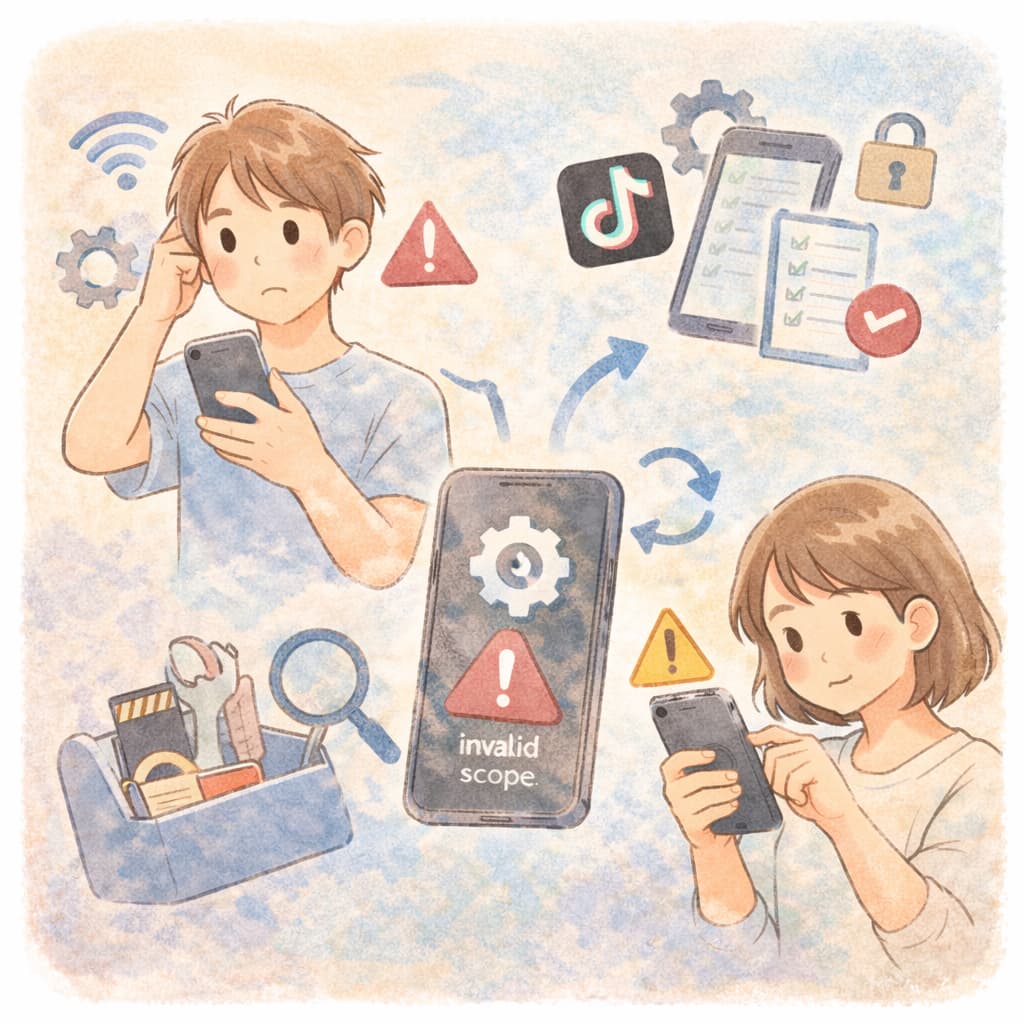
ここまでの連携・権限チェックで改善しない場合、原因はアプリ内部データや端末側の環境にある可能性が高くなります。
実際、SNSアプリの不具合の多くは「端末内に残った古いデータ」「バックグラウンド処理の競合」「OSとの相性問題」など、ユーザーが意識しづらい部分で発生しています。
この章では、できるだけリスクの低い手順から順番に確認していきます。
いきなり削除や初期化を行うのではなく、段階的に切り分けることが重要です。
キャッシュ削除の正しい方法(iPhone / Android)
まず最初に行うべきなのがキャッシュ削除です。
キャッシュとは、一時的に保存された通信データや画像・認証情報のことを指します。
このデータが破損していると、古いトークンや不完全なパラメーターが送信され続け、サーバー側で拒否される原因になります。
Androidではアプリ情報画面から「ストレージ→キャッシュを削除」を選択できます。
iPhoneの場合はアプリ単体でのキャッシュ削除機能がないため、アプリの再インストールが実質的なキャッシュクリアになります。
削除後は必ずアプリを完全終了し、再起動してから動作確認を行ってください。
バックグラウンドに残った状態では改善が反映されないことがあります。
アプリ削除→再インストールの注意点
キャッシュ削除で改善しない場合は、アプリの削除と再インストールを検討します。
ただし、その前にログイン情報を必ず確認してください。
メールアドレス、電話番号、パスワードが分からない状態で削除すると、再ログインできなくなるリスクがあります。
再インストールは、内部データの完全初期化という意味を持ちます。
破損した設定ファイルや競合データが一掃されるため、エラー解消率は比較的高い方法です。
インストール後は、まず他の設定を触らずにログインだけを行い、エラーが再発するか確認してください。
問題が出ない場合、原因はアプリ内部データだったと判断できます。
複数アカウント利用時の不具合
TikTokで複数アカウントを頻繁に切り替えている場合、セッション情報が競合することがあります。
アプリ内部ではアカウントごとに認証情報を保持していますが、急な切り替えやログイン操作の連続で整合性が崩れることがあります。
この場合は、一度すべてのアカウントからログアウトし、アプリを再起動してからメインアカウントのみでログインし直します。
その状態でエラーが出るかどうかを確認すると、アカウント競合が原因かどうかを判断できます。
OSバージョンと端末互換性の確認
意外と見落とされがちなのが、OSバージョンの問題です。
iOSやAndroidが古いままだと、最新アプリとの互換性に問題が生じることがあります。
特にメジャーアップデート直後は、アプリ側の最適化が追いついていないケースもあります。
設定画面からOSのアップデート状況を確認し、最新バージョンに更新できる場合は実行します。
ただし、アップデート直後に不具合が出ることもあるため、状況に応じて判断してください。
VPN利用時の影響
VPNを使用している場合、地域制限やセキュリティ判定により認証が拒否されることがあります。
特に海外サーバー経由のVPNでは、通常とは異なる地域からのアクセスと判断され、セキュリティチェックに引っかかるケースがあります。
エラー発生時は一度VPNを無効にし、通常回線で接続してみてください。
それだけで改善することもあります。
ストレージ容量不足の影響
端末の空き容量が極端に少ない場合、アプリが正常にデータを書き込めず、内部処理に失敗することがあります。
不要な写真やアプリを削除し、数GB以上の空き容量を確保してから再試行すると改善するケースがあります。
これらの端末側対処をすべて試しても改善しない場合は、自分の環境以外の要因、つまりサーバー側の障害やアカウント制限の可能性を疑う必要があります。
次章では、その見分け方を解説します。
サーバー側の問題かどうかを見分ける方法
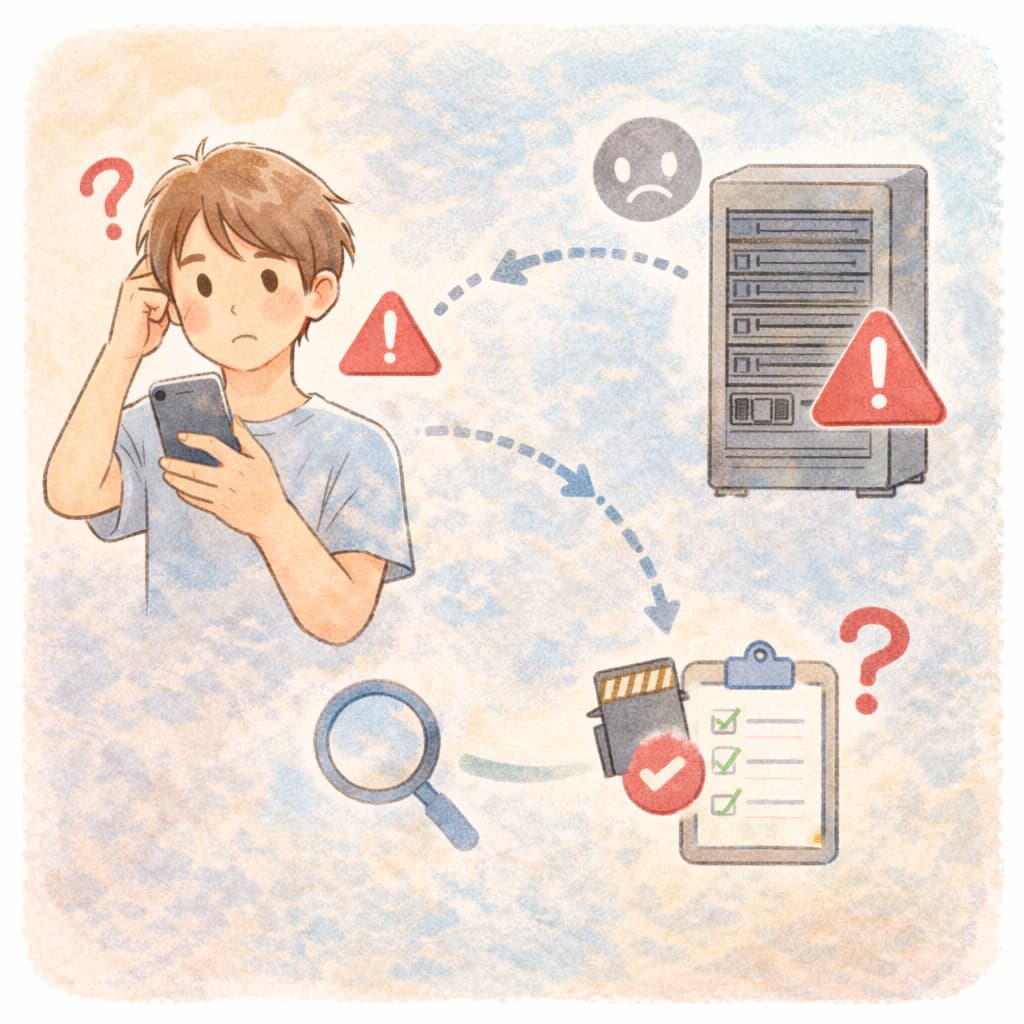
端末側の対処を一通り行っても改善しない場合、次に疑うべきは「自分の環境の問題ではない」ケースです。
具体的には、TikTok側の一時的な障害、連携先(Instagramなど)側の障害、または仕様変更直後の不具合です。
サーバー側の問題が原因の場合、こちらがいくら設定を触っても直らないことがあります。
そのため、ここでは“いま動かないのは自分だけか、全体的に起きているのか”を短時間で切り分ける考え方を整理します。
無駄な再インストールや設定変更を避けるためにも、先に判定しておく価値があります。
TikTok障害の確認方法
まずは、同じエラーが他の人にも発生しているかを確認します。
最も現実的なのは、X(旧Twitter)などのSNSで「リクエストパラメーターが無効です」「invalid scope」「user_profile」などの文言を検索し、同時間帯に報告が増えていないかを見る方法です。
検索する際は、完全一致だけでなく「TikTok 無効」「パラメータ 無効」「invalid parameter」など表記ゆれも含めると見つかりやすくなります。
日本語報告が少ない場合でも、英語圏の投稿が増えていることがあります。
あわせて、障害報告サイトの傾向も参考になります。
全体的な障害が起きている場合、ログイン、動画視聴、投稿など複数機能で報告が同時に増えることが多く、特定機能だけが落ちる場合は連携・認証周りに偏る傾向があります。
こうした“同時多発”の有無を見ると、サーバー起因の確度が上がります。
注意点として、障害情報はタイムラグがあります。
エラーが出た直後は報告が少なく見えることもあるため、数十分単位で状況が変わる前提で判断するとブレが減ります。
待つべき時間の目安
サーバー側の一時障害が疑わしい場合、最も有効な対処は「触りすぎないで時間を置く」ことです。
とくにログインや連携認証は短時間に繰り返すと、セキュリティ判定で追加制限がかかることがあります。
結果として、最初は軽い障害だったのに、連続試行で別の制限が乗ってしまい、状況が悪化することもあります。
現実的には、まず30分〜1時間程度は間隔を空けて再試行するのが安全です。
障害報告が増えている場合や、同様の投稿が多数ある場合は、数時間単位での復旧待ちが合理的になります。
一方で、丸一日以上改善しない場合は、サーバー障害よりもアカウント側の制限、連携設定の不整合、端末固有の問題が残っている可能性が高くなります。
「短時間で一気に直す」よりも、切り分けの順序を守って判断することが結果的に最短になります。
サーバーエラーとアカウント制限の違い
サーバー側の障害か、アカウント個別の制限かを見分けるには、同じ端末・同じ回線で「別アカウントは動くか」を試す方法が有効です。
たとえば、家族のアカウントやサブアカウントでログインしてみて、同じ操作が問題なくできる場合、端末や回線の問題ではなく、メインアカウント側に原因が寄っていると判断できます。
逆に、別アカウントでも同様のエラーが出る場合は、端末側またはサーバー側の可能性が高いです。
ここでSNS上の障害報告と照らし合わせると、判断がより確実になります。
また、アカウント制限が疑わしいときは、エラーが出る操作が「特定機能に偏っている」ことが多いです。
たとえば、動画視聴はできるのにプロフィール編集だけ失敗する、連携だけできない、投稿だけ弾かれるといった形です。
この場合は、連携権限・入力内容・認証の状態をもう一度確認しつつ、次章の公式サポート問い合わせに備えて状況を整理しておくとスムーズです。
サーバー起因の可能性が高いなら、むやみに設定をいじらず、時間を置いて復旧を待つのが最短です。
それでも改善しない場合は、個別の調査と問い合わせに進みます。
それでも直らないとき|公式サポートへの問い合わせ方法
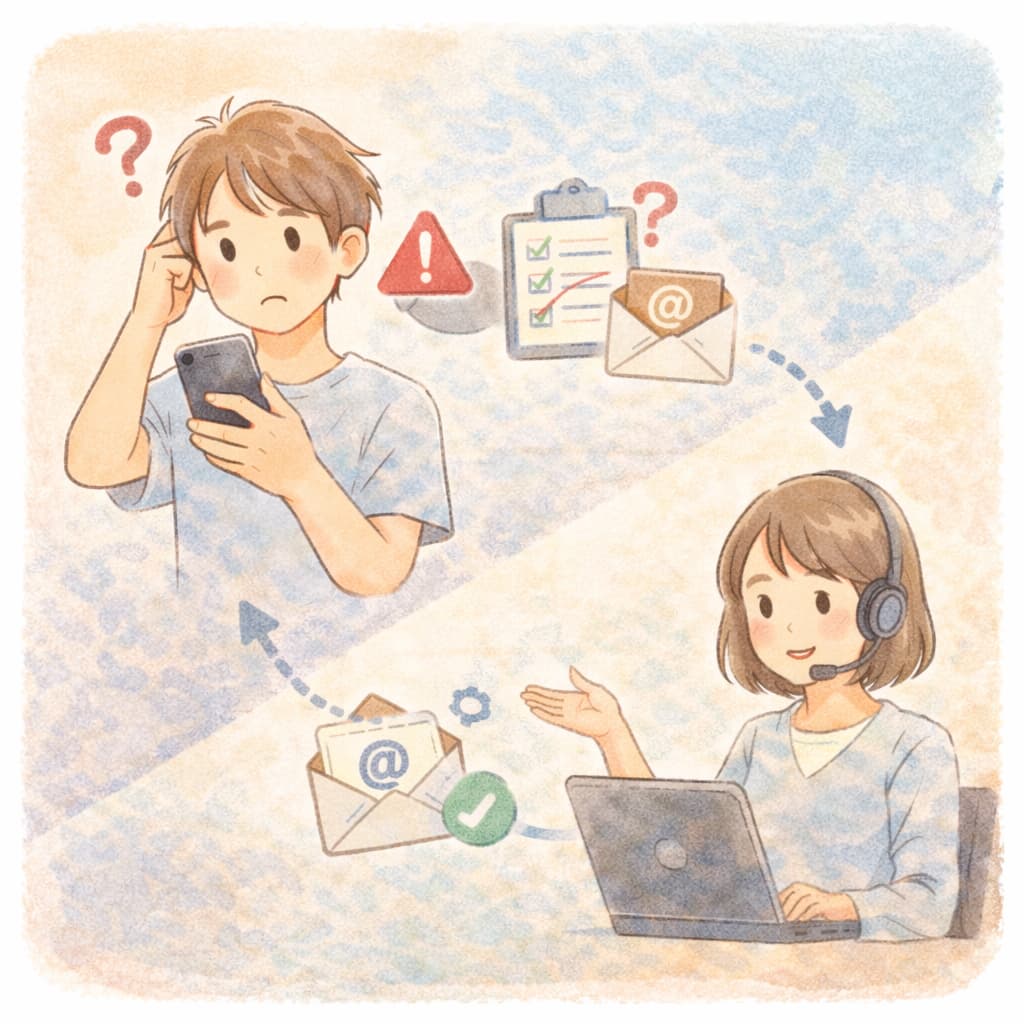
ここまでの対処をすべて試しても改善しない場合、自己解決が難しい状態に入っている可能性があります。
特に、連携API側の仕様変更や一時的なアカウント制限、サーバー側の検証フラグなどが関与しているケースでは、ユーザー側でできる操作には限界があります。
この段階では、闇雲に再インストールを繰り返すよりも、「正しい情報を整理して問い合わせる」ことが最短ルートになります。
サポートは情報が不足していると調査できません。
つまり、問い合わせの質が解決スピードを左右します。
問い合わせ前に必ず整理しておくべき情報
まず準備するのは、エラー発生状況の正確な記録です。
感覚的な説明ではなく、再現条件を言語化することが重要です。
例えば「Instagram連携ボタンを押した直後にinvalid scopeと表示される」「プロフィール保存時にリクエストパラメーターが無効と出る」など、操作→結果の流れを明確にします。
加えて、端末情報(iPhone/Android機種名)、OSバージョン、TikTokアプリのバージョン、通信環境(Wi-Fi/モバイル)、発生日時を整理します。
これらは調査の基本データになります。
スクリーンショットも重要です。
エラー全文が読める状態で保存してください。
可能であれば直前の操作画面も撮影しておくと、サポート側が再現確認しやすくなります。
TikTokアプリからの問い合わせ手順
アプリ内の「設定とプライバシー」→「問題を報告」から問い合わせが可能です。
該当カテゴリが明確でない場合は「アカウントとプロフィール」や「ログイン・連携」カテゴリを選びます。
説明文では、時系列で簡潔に書くことがポイントです。
長文よりも構造化された文章が有効です。
例:
発生日時:◯月◯日 21:15頃
操作内容:Instagram連携を実行
表示文:invalid scope / リクエストパラメーターが無効です
実施済み対処:再起動・再インストール・連携解除再設定
端末:iPhone 15 / iOS 17.x
アプリ:TikTok v◯◯
この形式で送ると、一次返信までの時間が短縮される傾向があります。
Instagram側にも問い合わせるべきケース
invalid scopeやuser_profile関連のエラーは、Instagram側の権限管理が原因のこともあります。
その場合、Instagramの設定→セキュリティ→アプリとウェブサイトから連携状況を確認し、不要な連携を削除した上で再認証します。
それでも解決しない場合は、Instagramサポートへも同様の情報整理をして問い合わせます。
特にビジネスアカウントやプロアカウントを利用している場合は、API利用制限が影響している可能性があります。
返信が来ない・テンプレ回答しか来ない場合の対応
サポートから定型文のみ返ってくるケースもあります。
その場合は、追加情報としてエラー再現動画を添付するのが有効です。
短い画面録画で、操作からエラー表示までを見せると調査が進みやすくなります。
また、数日待っても改善しない場合は、一度ログアウトして24時間程度時間を置くことも有効です。
一時的な制限フラグが解除されるケースがあります。
開発者視点での補足(API・scopeエラーの背景)
invalid scopeは、OAuth認証時に要求された権限が許可リストに存在しない、または期限切れである場合に発生します。
アプリ更新直後や仕様変更直後に発生しやすいのが特徴です。
このタイプのエラーはユーザー操作では完全に修正できない場合があります。
そのため、同様の報告がSNS上で増えているか確認するのも有効です。
複数報告がある場合はサーバー側要因の可能性が高く、待機が最適解となることもあります。
最終チェック:問い合わせ前の再確認リスト
・通信環境を切り替えて再試行したか
・アプリは最新バージョンか
・連携解除→再認証を試したか
・キャッシュ削除済みか
・端末再起動済みか
・発生日時とエラー全文を控えたか
この項目をすべて確認してから問い合わせることで、無駄な往復を減らせます。
サポートへの連絡は「最後の手段」ではなく、「正しい段階で使う解決手段」です。
焦らず、情報を整理し、順序立てて進めることが最短解決への近道になります。
定期的なアップデート確認
再発防止という観点で最も効果が高いのが、アプリとOSのアップデート管理です。
TikTokやInstagramは、セキュリティ強化やAPI仕様変更、外部連携条件の見直しを頻繁に行っています。
サーバー側が新しい通信形式へ移行しているのに、端末側のアプリが古いままだと、送信されるパラメーター形式が一致せず「無効」と判定される可能性が高まります。
特に連携機能は仕様変更の影響を受けやすい部分です。
InstagramのAPI更新、Meta側のポリシー変更、OAuth認証条件の追加などが行われた場合、古いバージョンでは正常に再認証できないケースがあります。
エラー発生後に慌てて更新するのではなく、日常的に最新状態を維持しておくことが重要です。
具体的には、月に1回はApp StoreまたはGoogle Playストアを開き、TikTok・Instagramの更新状況を確認する習慣をつけると効果的です。
自動更新を有効にしていても、通信制限やバッテリー条件により更新が保留されていることがあります。
手動確認を行うだけで未更新状態を防げます。
また、OSのアップデートも見落とせません。
iOSやAndroidのセキュリティ仕様が更新された場合、古いOSでは認証処理が正常に完了しないことがあります。
とくにメジャーアップデート直後は、アプリ側が対応パッチを配信するまでタイムラグが発生することもあるため、「OS更新→アプリ更新→再起動」の順で整合性を取るのが基本です。
まとめ
運用ルールとしては、①連携機能を使う前にアプリバージョンを確認する、②エラー発生時はまず更新状況を疑う、③アップデート後は必ずアプリを完全終了して再起動する、という3点を徹底すると安定度が高まります。
エラーが出てから対処するのではなく、仕様変更に追従できる環境を維持することが、invalid系エラーを減らす最短ルートです。
定期的なアップデート確認は地味ですが、もっとも再発防止効果の高い対策の一つと言えます。