電子ファイルで資料や書類をやりとりすることが当たり前になった現代では、PDF形式のファイルを見る機会が非常に多くなっています。
しかし、いざ端末で開こうとしたときに「pdfを表示できません」や「形式が無効」と表示され、戸惑った経験はありませんか。
特に、今まで問題なく開けていたPDFが突然無効になったり、ダウンロード直後のファイルが開けなかったりすると、不安になるものです。
このようなトラブルは、端末やアプリ、ファイル自体など、さまざまな原因によって発生します。
この記事では、PDFファイルが開けないときに考えられる原因と、その対処法について詳しく解説します。
これまでスムーズに使えていた方でも、ある日突然この問題に直面することがあるため、ぜひ一度確認しておくことをおすすめします。
AndroidスマホでPDFが開けない原因
PDFファイルが表示できないとき、単純なエラーに見えても実は複数の要因が隠れていることがあります。
たとえば、ファイル自体に問題がある場合もあれば、端末の設定やアプリの不具合が原因であることもあります。
また、システムの更新によりこれまで使えていた機能が制限されているケースも見逃せません。
原因を特定するには、一つひとつの可能性を確認していく必要があります。
これから挙げる項目を参考に、自分の端末でどこに問題があるのかをチェックしてみてください。
PDFが正常に開ける状態を保つためには、日頃からのメンテナンスや対策も重要です。
PDFファイルが開けない理由とは?
PDFファイルを開こうとしたとき、「無効な形式」や「読み込みに失敗しました」といった表示が出ることがあります。
この場合、まず最も疑わしいのがファイル自体の破損です。
たとえば、ダウンロード中に通信が途切れた、保存先に問題があった、送信元で正しく作成されていなかったなど、ファイルの中身が正常に読み込めない状態になっていると開けません。
また、拡張子が正しく表示されていなかったり、非対応の形式になっている場合にも同様のエラーが発生します。
こうしたケースでは、同じファイルを他の方法で再取得することで解決することもあります。
まずはファイル自体の状態をしっかり確認してみることが大切です。
急にPDFが無効になる可能性
昨日までは開けていたPDFが、今日になって突然開けなくなった。
そんな経験をしたことがある方も少なくないでしょう。
このような現象は、端末の内部環境の変化によって引き起こされることがあります。
たとえば、システムの自動更新により、アプリとの互換性が崩れることがあります。
さらに、端末に保存されている一時ファイルが蓄積し、動作が不安定になることでファイルを正しく開けなくなることもあります。
また、保存先のストレージがいっぱいになっていたり、アクセス権限の変更によって開けなくなったりする場合もあります。
突然の不具合に見えるこの現象ですが、端末の環境を整えることで元に戻せる可能性は十分にあります。
Androidのバージョンによる影響
PDFファイルが開けない理由として見逃しがちなのが、システムのバージョンとの相性です。
特に、古いバージョンのまま使用している端末では、新しい形式のPDFファイルを読み込むことが難しくなる場合があります。
ファイル自体が最新の規格で保存されている場合、古いシステムではその仕様に対応していないことがあるのです。
また、逆に最新のバージョンへ更新したことで、従来のアプリとの互換性が失われるケースもあります。
PDFをよく利用する方は、現在のシステムのバージョンとファイルの形式が適切に対応しているかを確認することが重要です。
定期的な更新を行うとともに、不具合が発生した場合は一時的に別の方法で開く工夫も必要です。
アプリやソフトの問題
PDFを表示するためには、対応したアプリやソフトが必要です。
しかし、これらが正常に機能していなければ、どんなに正しいファイルでも開くことができません。
たとえば、アプリのバージョンが古かったり、設定が誤っていたりすると、PDFがうまく表示されないことがあります。
また、アプリに保存された一時ファイルが原因で動作不良を起こしていることもあります。
さらには、複数のアプリが競合して正しく起動できなくなる場合もあるため、アプリの整理や再インストールが必要になるケースもあります。
PDFが開けないときは、まず使っているアプリの設定や状態を見直し、必要に応じて最新のものに更新してみましょう。
ハードウェアの不具合について
ファイルやアプリに問題が見つからない場合、最後に確認すべきは端末本体の状態です。
具体的には、内部ストレージの不良や、外部メモリの破損、メモリ不足などが影響している可能性があります。
たとえば、保存されているPDFファイルが開けない場合、保存先にあるストレージが物理的に損傷していることも考えられます。
また、同時に多くのアプリが動いていたり、長時間使用していたりすると、メモリ不足によりPDFファイルの読み込みが途中で止まることがあります。
このようなハードウェアに起因するトラブルは、再起動や不要ファイルの削除によって改善することもあります。
定期的に端末の状態をチェックしておくことが、トラブルを未然に防ぐためには大切です。
PDFを表示できませんが出る場面
「PDFを表示できません」「このファイルは無効です」といったエラー表示は、特定の場面でよく発生します。
中でも多いのが、メールに添付されたPDFを開こうとしたときや、クラウドストレージ上のファイルを閲覧しようとしたとき、またはブラウザから直接PDFを開こうとしたときです。
これらの状況では、ネットワーク環境の影響を受けやすく、また一時的なファイル破損やキャッシュの問題が関係していることもあります。
特に、通信状態が不安定な場所では、PDFのダウンロードや読み込みが途中で止まり、結果として「開けません」と表示されてしまうのです。
この記事では、それぞれの状況ごとに、エラーが出やすい背景とその回避策について具体的に解説していきます。
PDFを日常的に扱う方にとって、見落としがちなポイントをチェックするきっかけになれば幸いです。
メールの添付ファイルが開けない理由
メールに添付されたPDFファイルを開こうとした際に「ファイルを開けません」や「無効なファイルです」と表示されることがあります。
これは、主にファイルが正しくダウンロードされていなかった場合に起こりやすい現象です。
たとえば、通信が途中で切れてしまったり、メールアプリが一時的に不安定な状態だったりすると、ファイルが破損して保存されてしまうことがあります。
また、セキュリティ設定によっては、添付ファイルの種類や容量に制限が設けられており、PDFであっても表示できないケースが存在します。
さらに、端末内のストレージが不足している場合には、ダウンロードが完了しないまま読み込みに失敗することもあります。
こうした問題を防ぐには、通信環境を整え、不要なファイルを削除して空き容量を確保しておくことが有効です。
DropboxやGoogleドライブでのエラー
クラウドストレージに保存されたPDFを開こうとしたとき、「ファイルを読み込めません」や「このファイルは無効です」といったエラーに直面することがあります。
このような問題は、クラウド上のファイルがまだ完全に同期されていないときや、オフライン環境でアクセスしようとした場合に発生します。
また、共有リンクが切れていたり、ファイルの権限設定によって閲覧が制限されていたりするケースもあります。
ストレージアプリのアップデートが未実施だった場合や、一時的なバグによってファイルの読み込みが妨げられることもあります。
こういった状況を避けるには、事前にファイルを端末へ保存しておく、アプリの最新状態を維持する、そしてインターネット接続が安定していることを確認するなど、いくつかの予防策が効果的です。
ブラウザからPDFを開くときの注意点
インターネット上のリンクをタップしてPDFファイルを開こうとしたとき、ブラウザ上で表示できず、「読み込みエラー」や「対応していない形式です」と表示されることがあります。
これは、PDFファイルのサイズが大きすぎる、またはブラウザの設定でPDFのプレビュー機能が無効になっている場合に起こりがちです。
とくに容量の大きいカタログや高解像度の資料などは、読み込みに時間がかかり、途中でエラーを起こすこともあります。
また、一部のブラウザではPDFを直接表示する機能が備わっておらず、別のアプリを通して開くよう求められることもあります。
こうした場合は、ファイルを一度端末に保存したうえで、別のビューアアプリを使用して開くのが安全です。
ブラウザ経由の閲覧は便利ですが、端末や回線環境によって左右されるため、状況に応じた対処が求められます。
キャッシュのクリア手順
アプリが正常に動作しない場合、原因のひとつとして考えられるのがキャッシュの蓄積です。
キャッシュとは、一度使用したデータを素早く再表示するために一時的に保存される情報のことですが、これが多くなりすぎると、アプリの処理が遅くなったり誤動作を引き起こしたりする原因となります。
PDFファイルが開けないときも、このキャッシュが影響している場合があります。
解決するには、設定画面から対象のアプリを選び、「ストレージ」や「保存容量」などの項目を開いて、キャッシュを削除する操作を行います。
端末によって表記は多少異なりますが、おおむね同じ手順で進められます。
キャッシュをクリアしても保存されたデータには影響が出ないため、安心して試すことができます。
アップデートを行う方法
PDFが突然開けなくなった場合は、システムやアプリが古いバージョンのままになっていることが原因かもしれません。
ファイル形式は日々進化しており、それに対応するためには定期的なアップデートが必要です。
端末の設定メニューにある「ソフトウェア更新」や「システム更新」といった項目から、最新のバージョンが提供されているかを確認しましょう。
また、PDF閲覧用のアプリについても、更新情報をチェックして、最新版が配信されていればアップデートを行うことで不具合が改善されることがあります。
更新後は端末を再起動することで、システム全体の動作も安定する傾向があります。
日頃からこまめに確認しておくことが、エラーを防ぐための基本と言えるでしょう。
ファイル形式の確認方法
PDFファイルが開けないとき、見落としがちなのがファイル形式の問題です。
一見PDFに見えても、実際には別の拡張子がついていたり、形式が変更されていたりすることがあります。
たとえば、ダウンロード時に拡張子が「.pdf」ではなく「.bin」や「.txt」などに自動変換されているケースがあるのです。
これを確認するには、ファイル名の末尾や詳細情報をチェックすることがポイントです。
端末のファイル管理アプリや、ファイル詳細画面などから拡張子を確認できる場合があります。
もし形式が違っている場合は、適切な拡張子に変更したり、再ダウンロードすることで解決することがあります。
正確な形式で保存されていることが、正常に開くための前提条件になります。
PDF形式が無効な場合の解決策
「形式が無効です」「開くことができません」といったエラーが表示される場合、それはPDFファイルの中身や形式に何らかの問題があることを示しています。
一般的にはファイルの破損や、端末やアプリがその形式に対応していないことが原因として挙げられます。
こうしたエラーは、単なる読み込み不良ではなく、ファイルそのものが正しく保存されていないか、または設定や環境が原因で処理できていない可能性が高いです。
解決するためには、ファイルの状態を確かめ、使用中のアプリやソフトウェアが正しく設定されているかどうかを確認する必要があります。
ここでは、無効とされるPDFファイルに対して具体的に何ができるのか、3つの視点から対処方法を紹介していきます。
破損したファイルの確認と復旧方法
ファイルが破損している場合、PDFの読み込み時に「無効な形式」と表示されることがあります。
これは、ダウンロード時の通信エラーや、保存時の不具合が原因で、ファイルの一部が欠落してしまっているケースです。
まず確認したいのは、ファイルのサイズや日付、拡張子が正しく表示されているかどうかです。
他の端末で開けるか試すのも一つの手段ですし、送信元がはっきりしている場合は、再送してもらうことも有効です。
また、ファイル復旧に対応したアプリやツールを使って部分的に修復を試みる方法もありますが、完全な復元は難しいこともあるため、予防策としてダウンロード時は安定した通信環境を保つことが大切です。
破損の疑いがある場合は、無理に開こうとせず、安全な方法で確認することが望まれます。
必要なソフトウェアのインストール
PDFファイルを正常に開くためには、それに対応したソフトウェアが端末にインストールされている必要があります。
標準で搭載されているアプリだけでは、最新の形式や特殊な構造を持つPDFに対応できない場合があり、その結果「形式が無効」と判断されてしまいます。
このような場合は、PDF専用のビューアアプリを導入することで多くの問題が解消されることがあります。
また、ファイルの種類によっては、単なる閲覧ソフトではなく編集や注釈機能を備えたソフトの方が安定して開ける場合もあります。
インストール後は、デフォルトで開くアプリとして設定を変更しておくと、以後スムーズにPDFを扱うことができるようになります。
用途に応じた適切なソフトウェアを選ぶことが、安定した表示の第一歩です。
設置したアプリの設定を確認する
ファイルやソフトウェアに問題が見当たらない場合は、使用しているアプリの設定内容を見直してみましょう。
アプリによっては、セキュリティ機能や省データモードが有効になっていることで、PDFファイルの一部機能が制限されている場合があります。
とくにネットワーク経由で開こうとしている場合には、「オンラインファイルを自動読み込みしない」といった設定が原因でエラーが発生することもあります。
また、保存先にアクセスするための権限がアプリに付与されていない場合も、ファイルを読み込めなくなる要因になります。
設定項目の中に「ファイルの自動プレビュー」「読み込み設定」「権限管理」などがある場合は、チェックを外して再起動を試すことで正常に戻ることがあります。
些細な設定ひとつが原因となっていることもあるため、注意深く確認してみてください。
一般的なトラブルシューティング

PDFファイルが突然開けなくなったとき、すぐに複雑な操作や設定変更を考える方も多いですが、実はもっと基本的な対処法で問題が解決するケースも少なくありません。
たとえば、端末の再起動や、セキュリティ設定の見直し、保存容量の確認といった、ごく一般的な操作でも効果を発揮することがあります。
特に長く使っている端末では、動作が不安定になったり、設定が変わっていることに気付かないまま使い続けていることもあります。
ここでは、複雑な操作を行う前にまず確認したい、基本的でありながら効果的なトラブルシューティング方法を紹介します。
これらを試すことで、思わぬ原因に気づき、簡単に解決できることもありますので、一つずつ丁寧に試してみるとよいでしょう。
再起動で解決できる問題とは
端末の調子が悪いと感じたとき、まず試してみたいのが「再起動」です。
実際に、PDFが開けない、読み込みに時間がかかる、ファイルが無効と表示されるなどの不具合が、再起動によって解消されたという事例は少なくありません。
これは、端末内部で一時的に動作が不安定になっていたり、アプリが正しく動いていなかったりすることが原因であるためです。
再起動を行うことで、これらの一時的なエラーやメモリの負荷がリセットされ、スムーズにファイルが読み込めるようになる可能性があります。
特にアプリを複数同時に開いていたり、長時間端末を使い続けていた場合には、リフレッシュの意味でも再起動が効果的です。
難しい操作ではないので、まず最初に試すべき対処法のひとつと言えるでしょう。
Androidのセキュリティ設定とPDF
PDFファイルが開けない原因の中には、端末のセキュリティ設定が影響しているケースもあります。
たとえば、外部から取得したファイルを自動でブロックする設定になっていたり、アプリに対してファイルの読み込み権限が与えられていなかったりすると、正しく開くことができません。
こうした設定は、ウイルスなどから端末を守るために用意されている大切な機能ですが、必要以上に制限されている場合は、操作の妨げになることがあります。
設定の確認は「プライバシー」や「アプリの権限」などの項目から行うことができ、必要に応じてPDF閲覧用のアプリにファイルアクセスの許可を与えることで、問題が解消されることがあります。
安全性を保ちながらも、正しくファイルを扱える状態に整えることが大切です。
ストレージの空き容量を確認する
意外と見落としがちなのが、端末の保存容量が足りなくなっていることによるエラーです。
PDFファイルが開けなかったり、保存ができなかったりする原因として、ストレージの空きが不足していることが多く報告されています。
特に容量の大きな画像や動画、音楽ファイルなどを多く保存していると、知らないうちに空き領域が少なくなってしまい、PDFのダウンロードや読み込みができなくなります。
このような状況では、不要なアプリやファイルを削除し、十分な空き容量を確保することが必要です。
設定メニューから「ストレージ」や「保存容量」の項目を確認することで、どのくらいの空きがあるか把握できます。
定期的に容量の状態をチェックし、こまめに整理しておくことが快適な利用環境を維持するコツです。
iPhoneユーザーへの情報
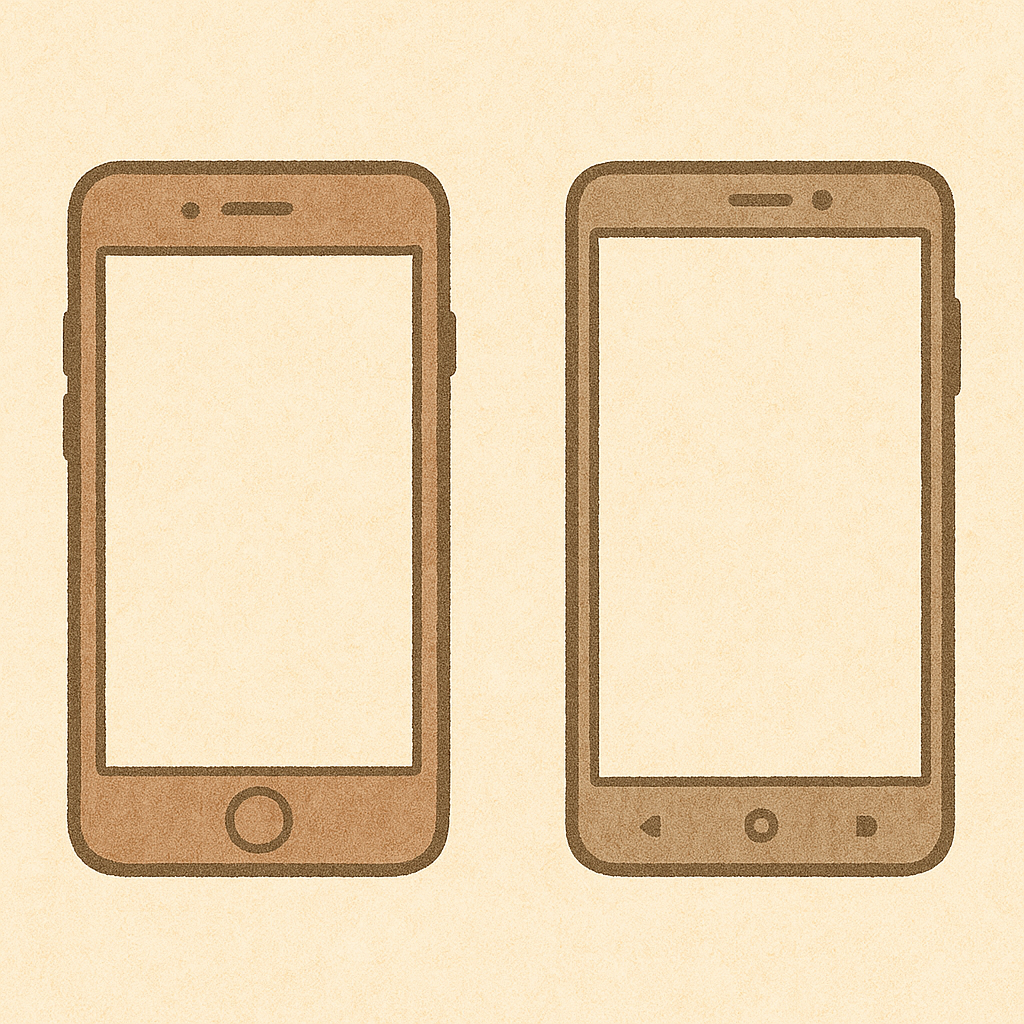
PDFファイルがうまく開けないという問題は、AndroidだけでなくiPhoneでも起こることがあります。
端末の種類によって操作方法や設定項目が異なるため、それぞれの特性を理解しておくことが重要です。
iPhoneでは一見スムーズにPDFが開ける印象がありますが、場合によってはダウンロードに失敗したり、ファイル形式が適合していなかったりすることがあります。
さらに、iOSのアップデート後に仕様が変更され、今まで開けていたPDFが表示できなくなるケースも見受けられます。
ここでは、iPhoneを使用している方に向けて、PDFを開く際に注意しておきたいポイントや、Androidとの違いについて詳しく説明していきます。
普段からPDFファイルを扱う方にとって、両方の端末に共通する知識を身につけておくことは大きなメリットとなります。
iPhoneでのPDFファイル表示の注意点
iPhoneでPDFファイルを開くときは、表示方法によって挙動が異なる点に注意が必要です。
たとえば、ウェブサイト上で直接PDFを表示する場合、通信状況やファイルのサイズによって読み込みが遅くなったり、一時的に表示が崩れることがあります。
また、標準のファイルアプリに保存されたPDFでも、保存先によっては権限が必要になることがあるため、アクセスできないこともあります。
さらに、メールに添付されたPDFファイルをタップしても、ネットワークが不安定な場合にはうまく開けないことがあります。
こうした事態を防ぐためには、安定した通信環境のもとでダウンロードを行い、できるだけ本体に保存してから閲覧することが推奨されます。
iPhoneでは操作が直感的で簡単ですが、その反面、裏側での設定が見落とされがちなので注意が必要です。
AndroidとiPhoneの違い
AndroidとiPhoneでは、PDFファイルの扱い方や対応アプリの動作に明確な違いがあります。
Androidでは機種によって表示の挙動や設定項目が異なるため、ユーザー側が動作環境を整える必要がある場面が多く見られます。
一方、iPhoneは統一された操作性が特徴ですが、その反面、細かいカスタマイズができないため、特定の形式やファイル構造に弱い一面もあります。
たとえば、PDFをクラウドストレージから開く場合、Androidでは直接編集アプリを選べるのに対し、iPhoneでは標準のアプリを経由する必要があることもあります。
どちらの端末にも利点と注意点があるため、PDFをよく扱う方は、それぞれの特徴を理解したうえで対処法を選ぶことが大切です。
使い慣れているからといって油断せず、常に安定した表示環境を保つ意識を持ちましょう。
まとめ:PDFを開けない時の確認リスト
PDFが開けないという問題は、突発的に起こることが多く、その原因も一つとは限りません。
ですが、焦らず順を追って確認していくことで、比較的簡単に原因を特定し、対処することが可能です。
この記事では、ファイルそのものの破損、アプリや端末の設定、保存先やネットワーク環境など、さまざまな角度から考えられる原因とその対処法を紹介してきました。
最後に、PDFが開けないときに確認すべきポイントをまとめることで、今後同じトラブルに見舞われたときにスムーズに対応できるようになります。
特にファイルを頻繁に扱う方にとっては、このような確認リストを覚えておくことが、日常のストレスを減らす近道にもなります。
大切な情報を見逃さないためにも、基本をしっかり押さえておきましょう。
チェックすべきポイント
PDFが開けないと感じたとき、まず確認したいのはファイル自体に問題がないかという点です。
保存途中で途切れていないか、拡張子が正しく「.pdf」になっているか、他の端末でも同じように開けないかを試してみることが基本です。
そのうえで、端末の空き容量が十分か、アプリに必要な権限が与えられているかを確認します。
さらに、アプリのキャッシュが蓄積されていないか、ソフトウェアが最新の状態になっているかも大切なポイントです。
操作に慣れていない場合でも、設定画面から順に見直していくことで、簡単に問題を発見できる場合があります。
一つひとつのチェックは小さな作業かもしれませんが、それが大きな不具合の解消につながることも少なくありません。
最適な解決法の選び方
確認を終えたあと、どの方法で対応するかを選ぶ際は、まず原因の可能性が高い項目から取り組むのが効率的です。
たとえばファイルの破損が疑われるなら、別の手段で再取得する。
アプリの不具合なら、再インストールや更新を試すといったように、状況に応じた方法を選択していきましょう。
また、何度も同じエラーが出る場合は、一度シンプルな環境でファイルを開いてみるのも有効です。
余計なアプリや設定が影響している場合には、それだけで改善することもあります。
必要以上に複雑な操作を試す前に、基本的で効果的な方法から順に試していくことが、確実な解決につながります。
無理に自己解決しようとせず、どうしても原因が不明なときは信頼できるサポート窓口に相談することも大切です。